インストール手順(OEM)
このページは、 特に人に渡すためのパソコンに、 Linux Mintを1から入れたい方に向けて書いています。ほとんどの方は読む必要はありませんので、次のページに進んでください。
OEM installを選んだあとの手順を紹介します。OEM installは、自分用ではなく他人に渡すためのPCにOSを入れておきたいときに使用します。
OEM install手順
1. システムバッチネームの入力
出荷するための識別名をつけます。Dev-Laptop-V1やSales-Dept-2024などが浮かびますが、基本的に適当で大丈夫です。バグレポートなどに使用します。同じセットアップをするパソコンが複数ある場合は、揃えておくと安心です。
2. 各種設定
あとの操作はインストール手順(一般)とほぼ同じです。言語を選択し、マルチメディアコーデックをインストールします。
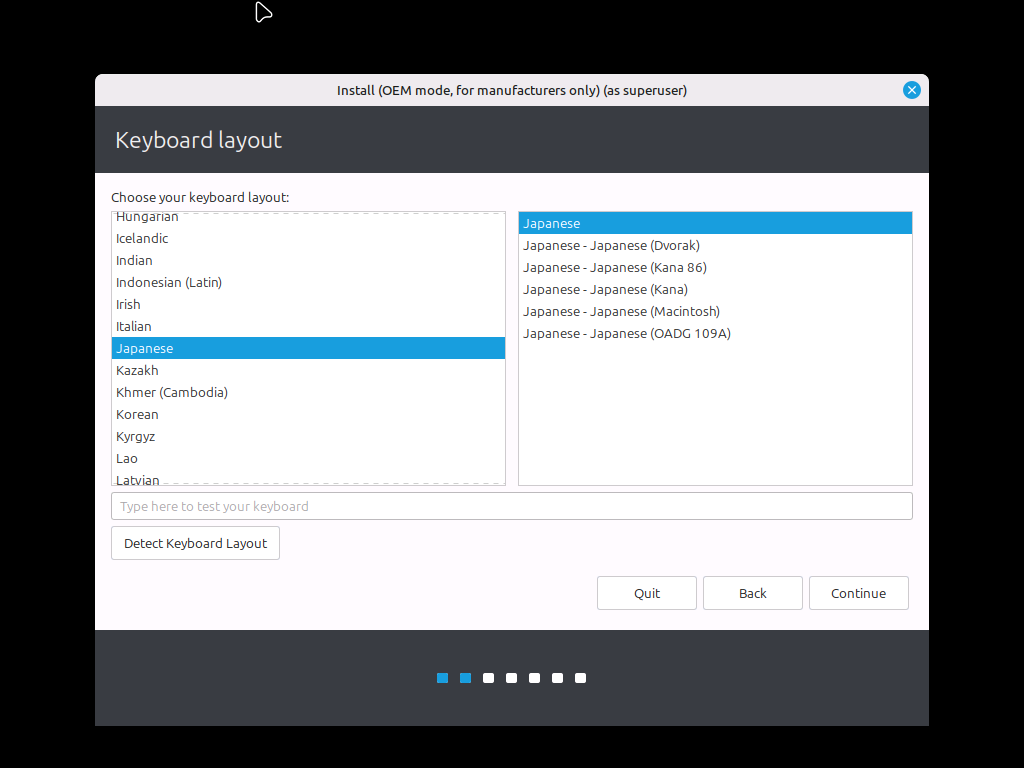
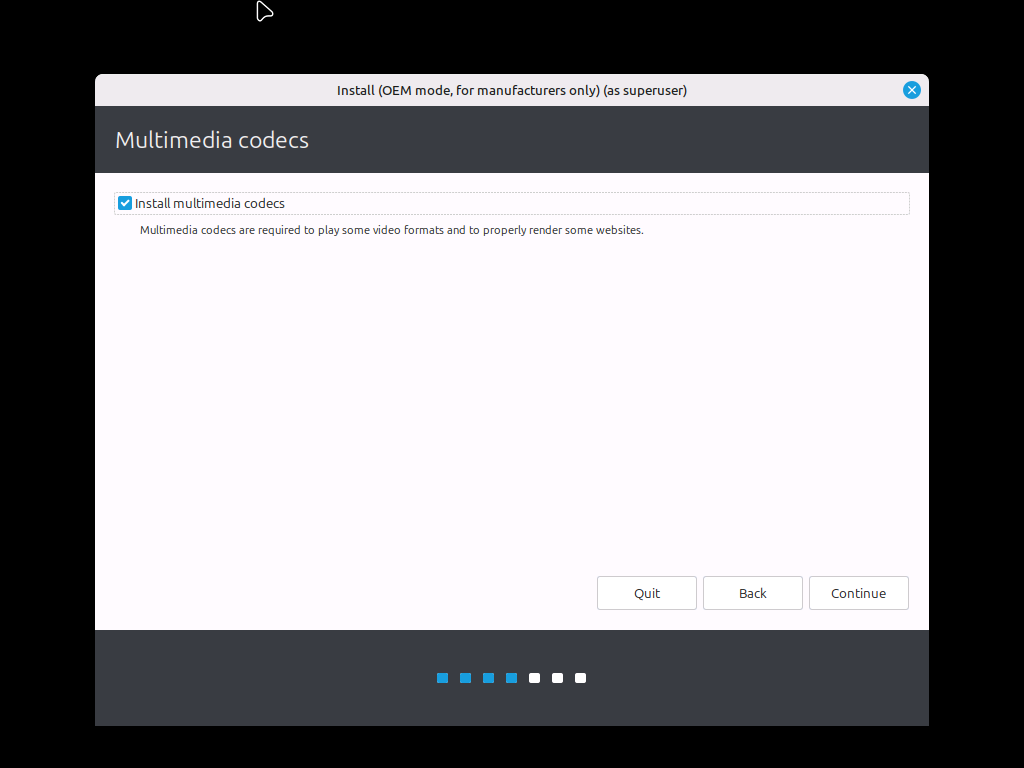
今回はインストール手順(一般)で入れたOSを上書きする形で導入しているため、このような画面になります。
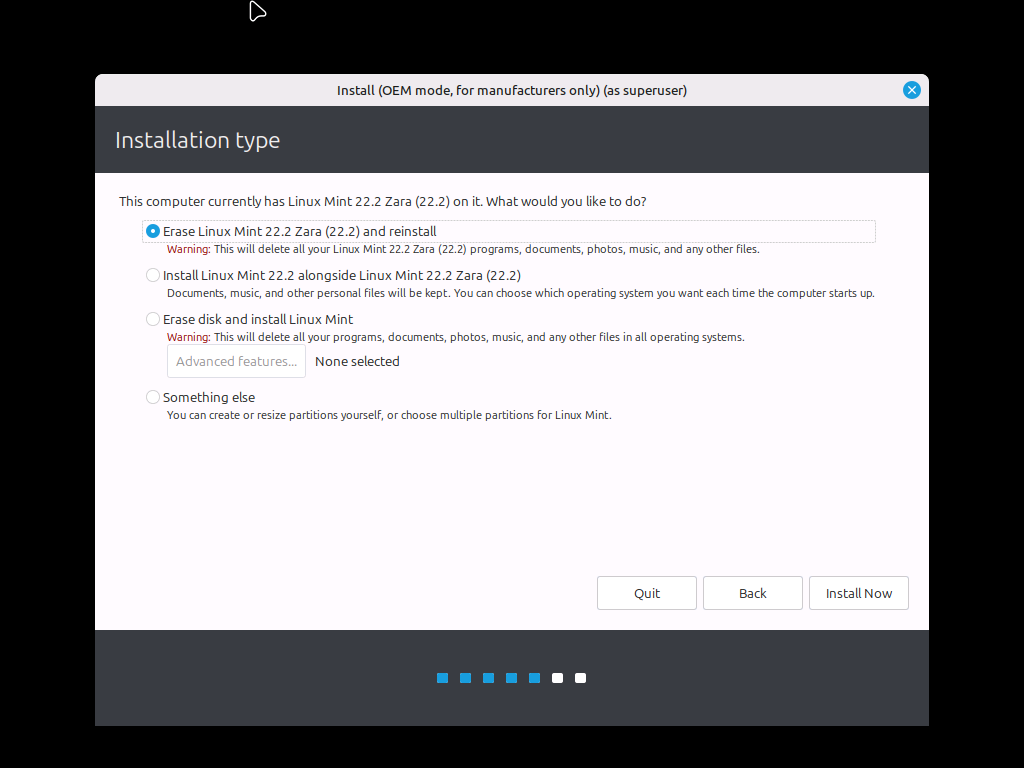
基本的には一番上の「Erase...」を選べば大丈夫です。元々あったデータはすべて消えます。OSが3つ以上入っている場合は、3つ目の選択肢を選ぶのもいいかもしれません。臨機応変に対応してください。
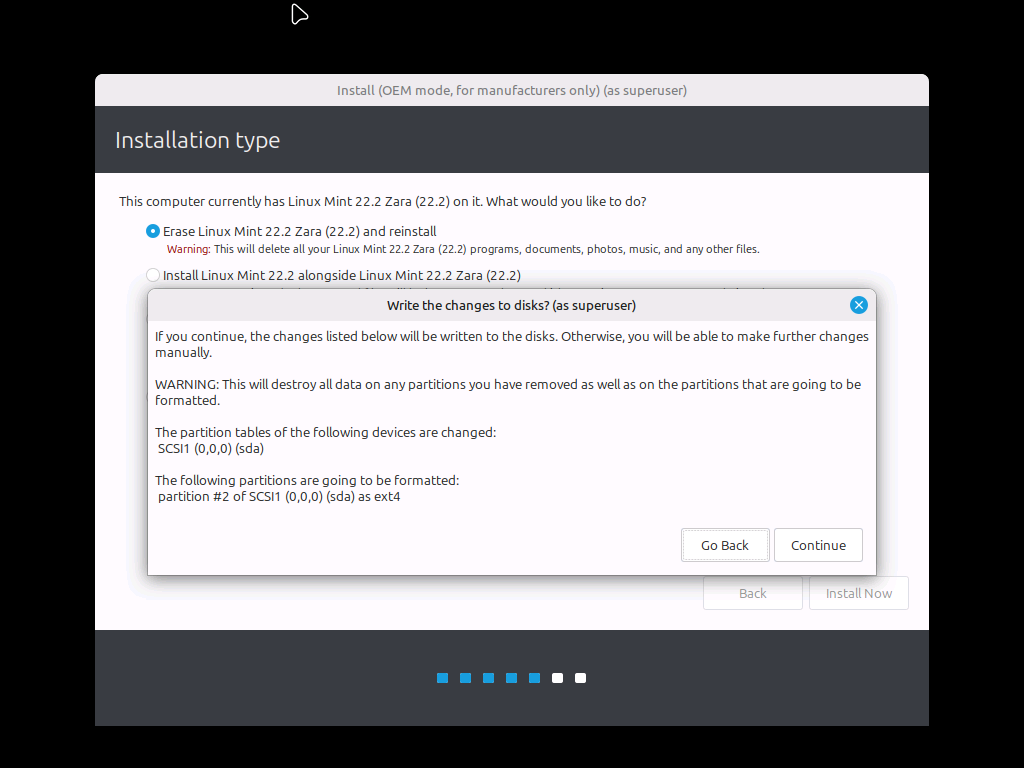
上書きの確認です。問題無ければContinueを押します。
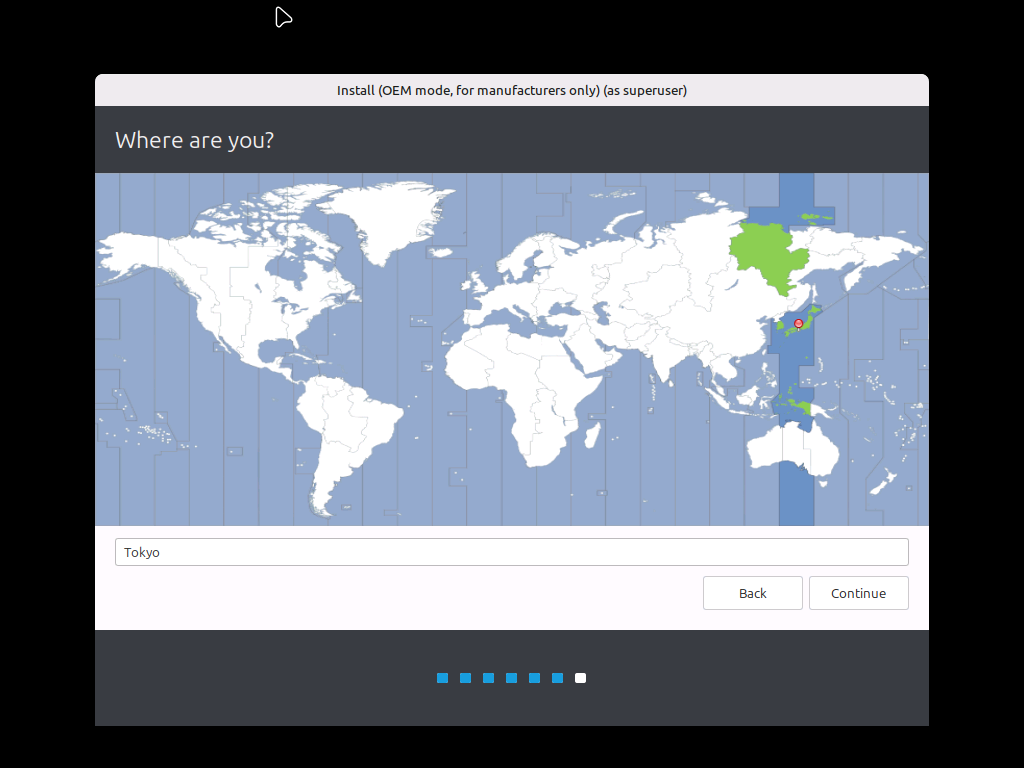
3. 地域の選択
通常インストールと同様に、地域を選択します。
4. 仮ユーザー作成
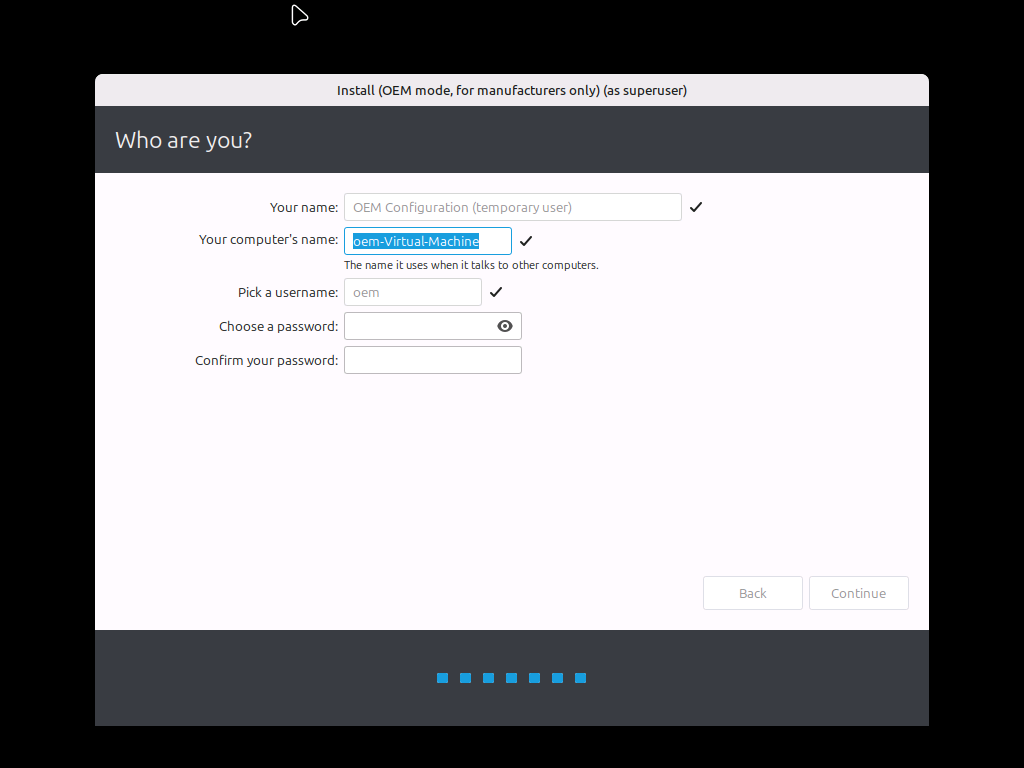
作業用の仮ユーザーを作成します。パスワードは簡単なもので全く問題ありません。
OEM作業終了後、このユーザーは消滅します。Your computer's nameは残ります。
パスワードなどの情報も消えるため、123456のようなものでも全く問題ありません。
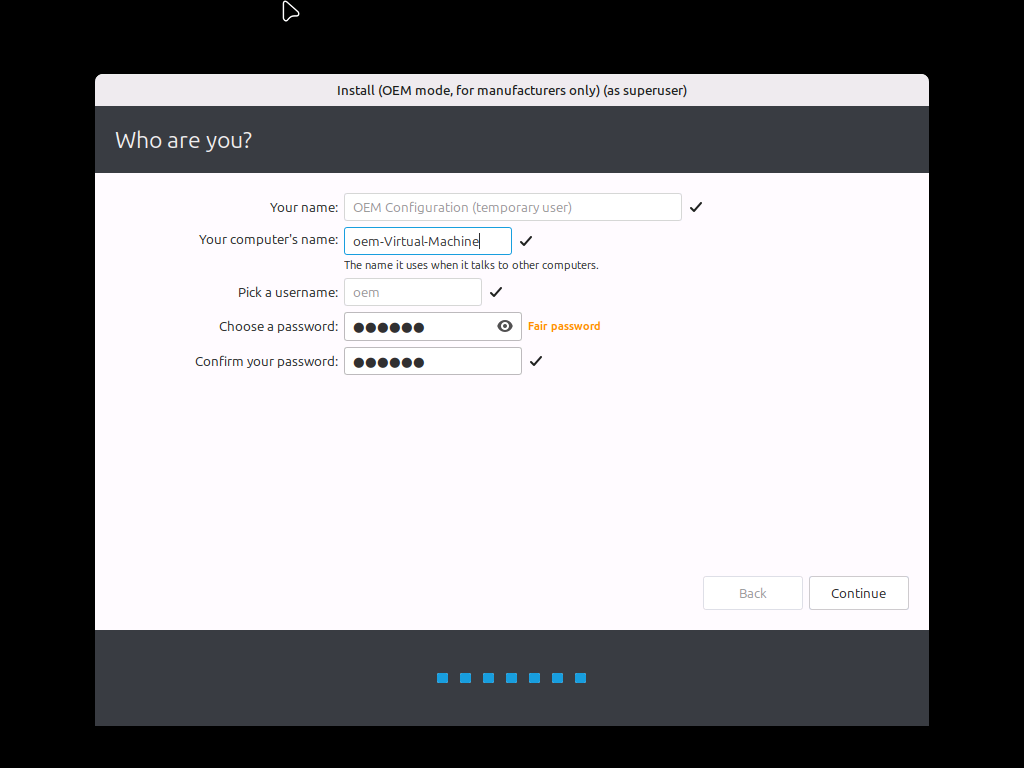
決まったら、Continueを押します。
5. インストール待機
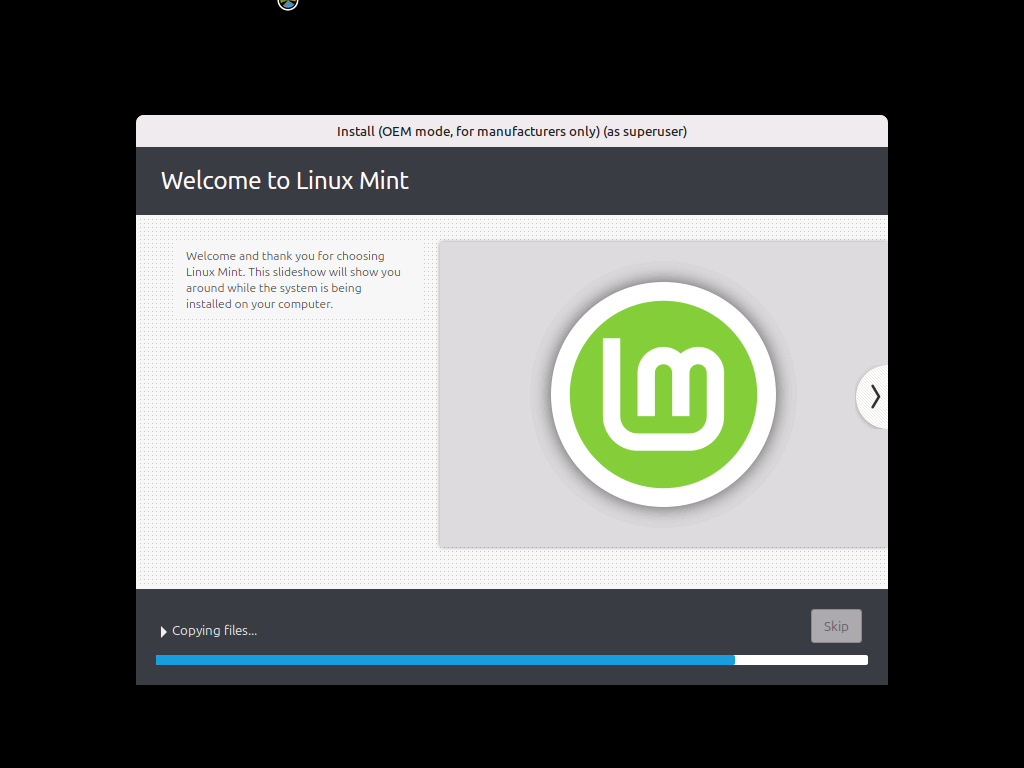
OSのインストール完了を待機します。
6. 再起動
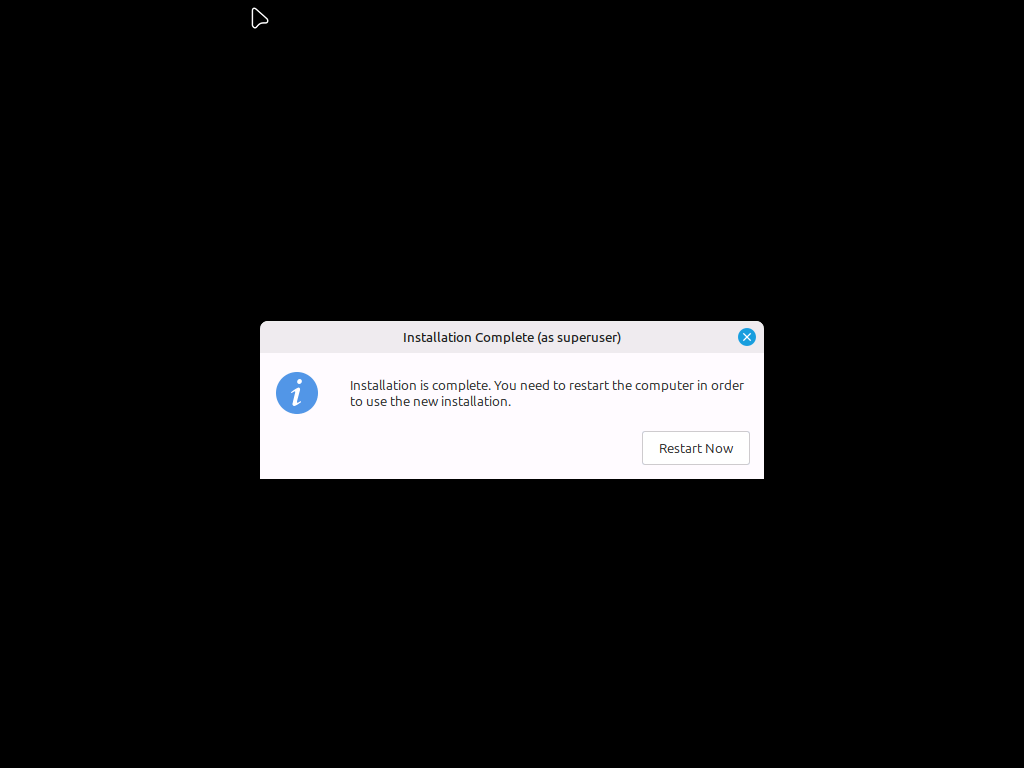
再起動するように指示が出るため、再起動します。
7. 各種設定
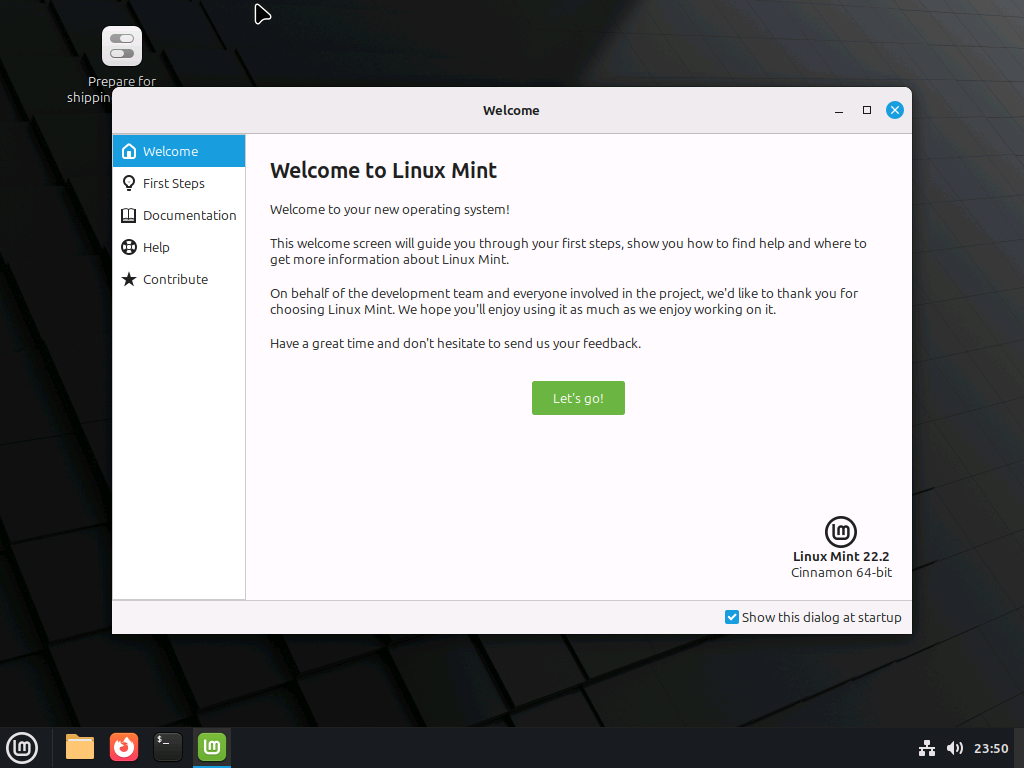
チュートリアル画面です。OEM Installをやるような方は特に読む必要はないと思います。
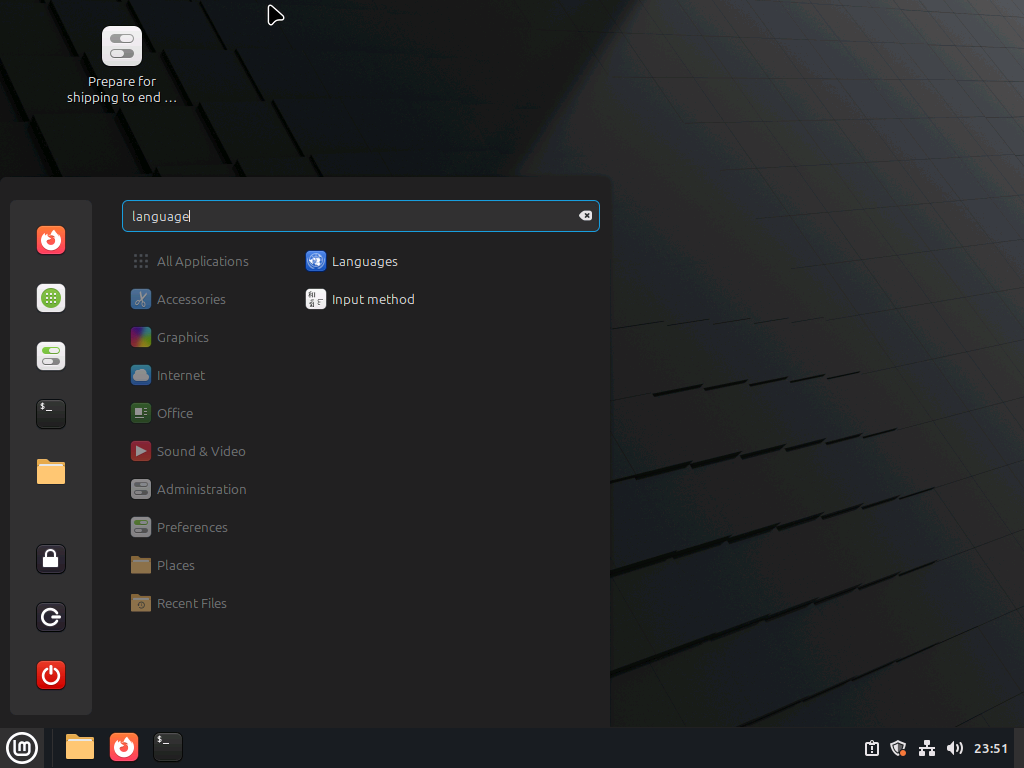
日本語化が必要な方は、左下からLanguageを探して日本語にし、適用して下さい。
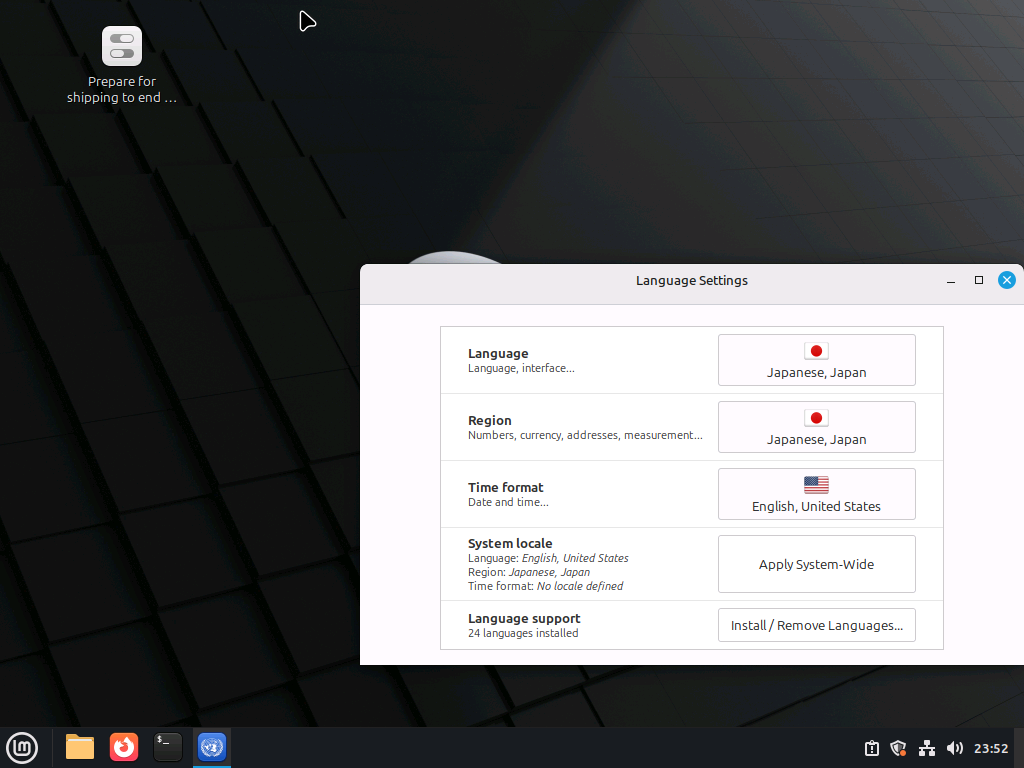
変更後、再起動します。再起動をしてもOEM設定が完了したことにはなりません。
ここで日本語・日本時刻に設定した場合でも、このあとPCを利用するユーザーは自分で設定する必要があります。
その後、アプリのインストール代行などが必要であればターミナルやソフトウェアマネージャーなどから必要に応じてアプリを導入します。
推奨:アップデートマネージャー
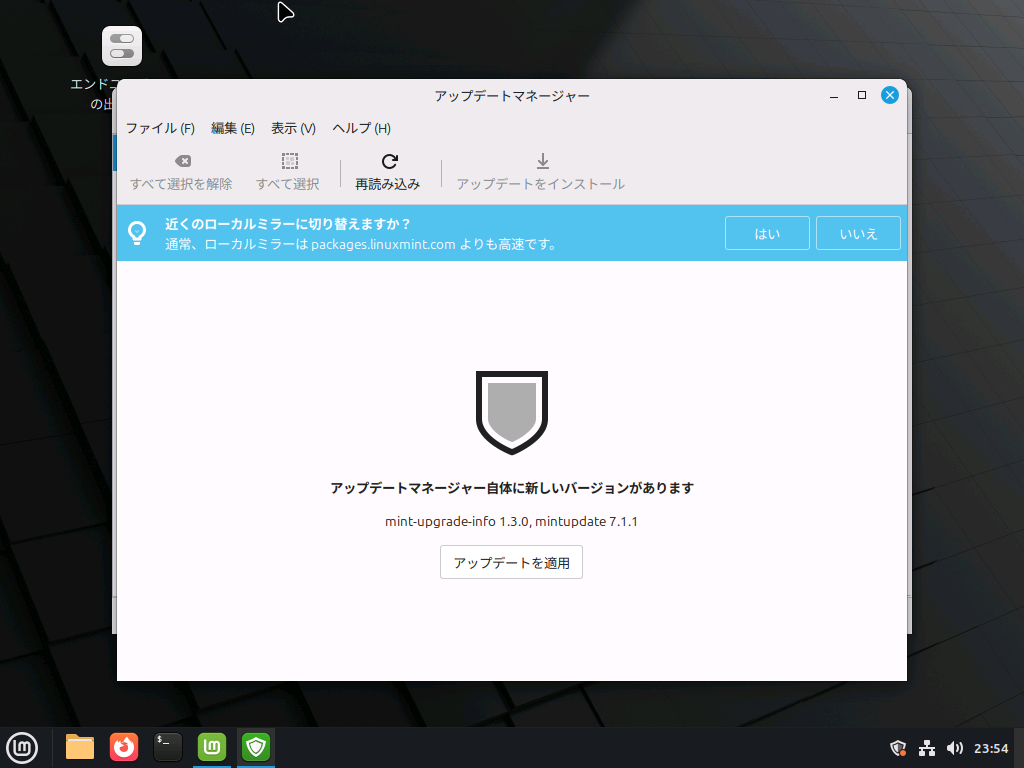
アップデートマネージャーからアップデートをしてあげておいてあげると親切です。
OEM設定終了後には反映されませんが、近くのローカルミラーにも切り替えておきましょう。
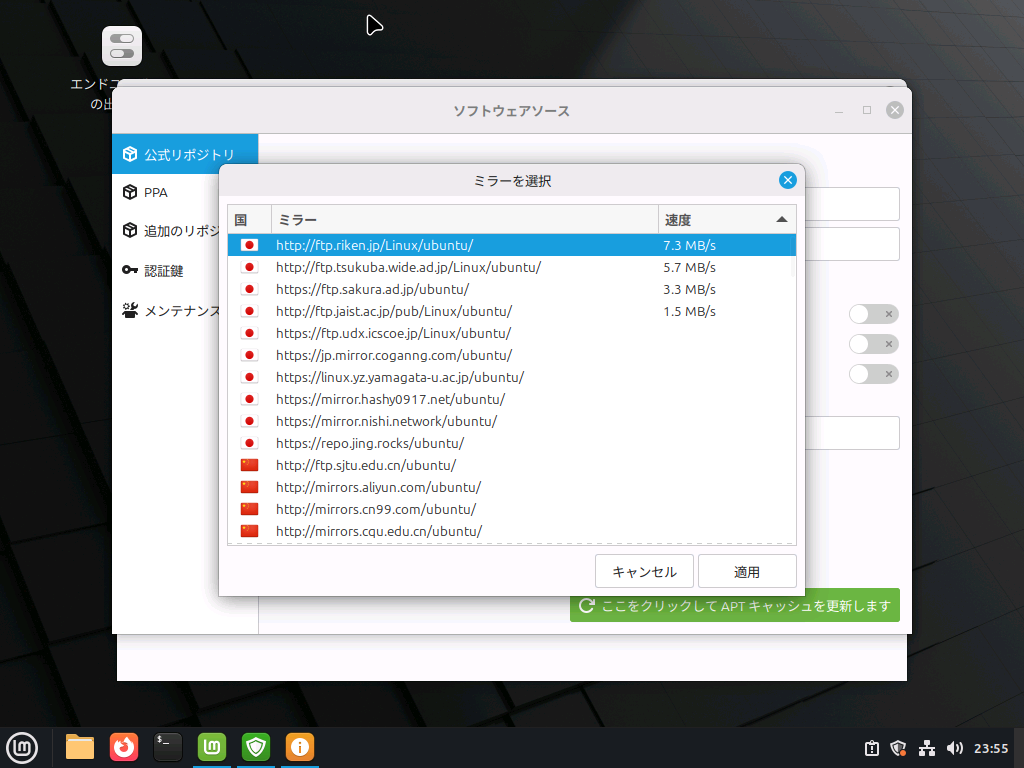
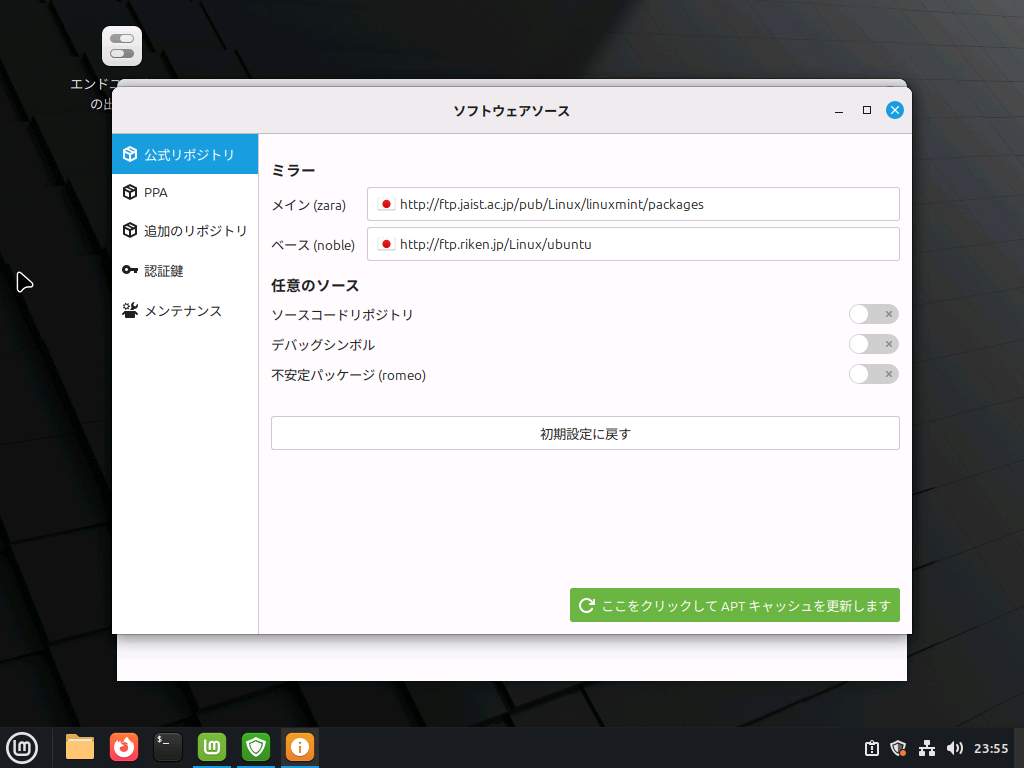
お好みの設定にしてください。
jaist.ac.jp(北陸先端科学技術大学院大学)riken.jp(理化学研究所)
など、日本の有名な機関から安全にダウンロードできます。
選択したら、「ここをクリックしてAPTキャッシュを更新します」を押して変更を確定します。
完了したらアップデートマネージャーに戻り、アップデートマネージャー自体を更新します。「アップデートを適用」を押します。
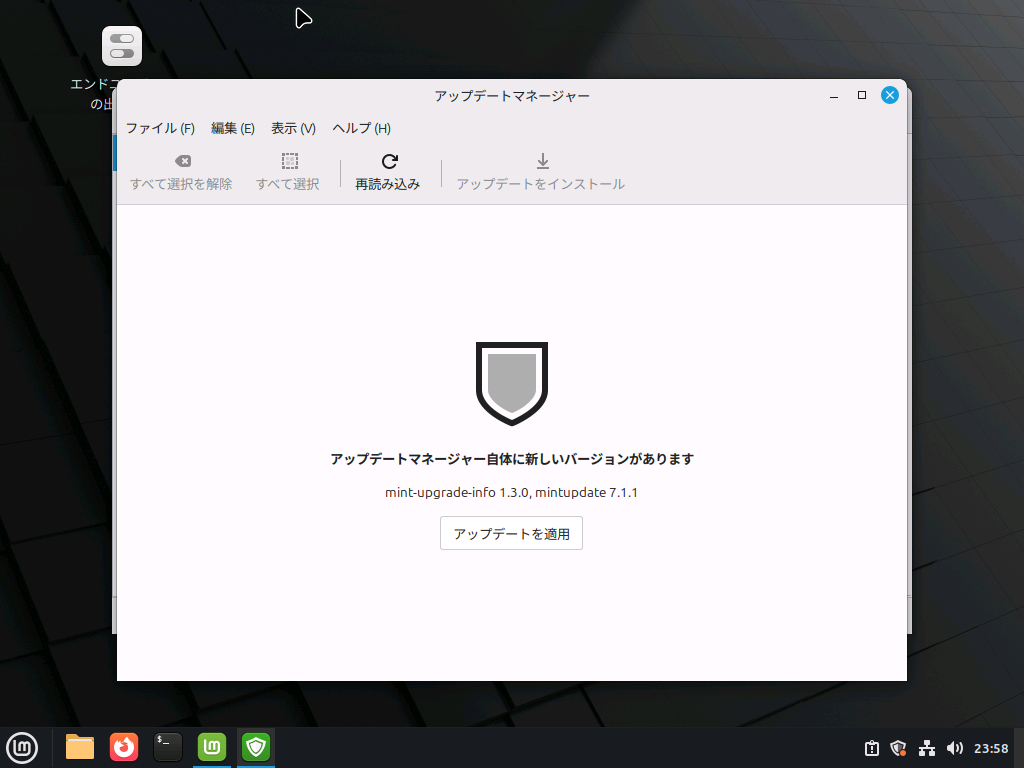
完了すると、アップデート可能なパッケージがたくさん出てきます。中央上の「アップデートをインストール」を押して続行します。
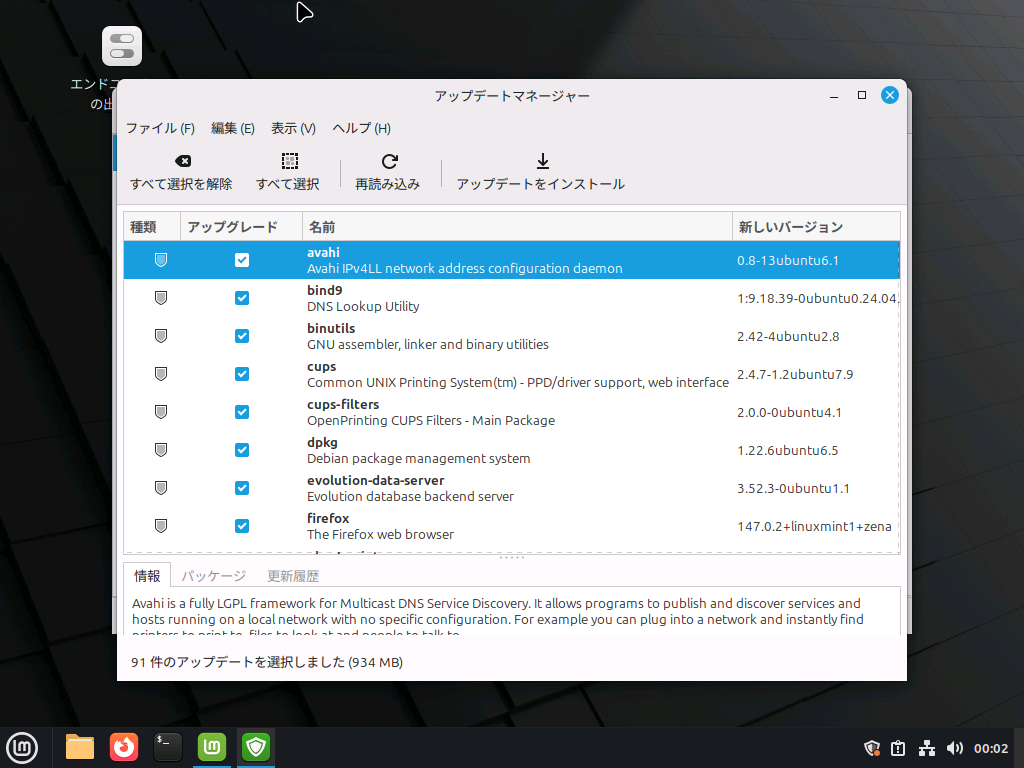
8. OEMモードの終了
必要なアプリのインストール作業などが終わったら、OEMモードを終了して出荷完了状態にします。
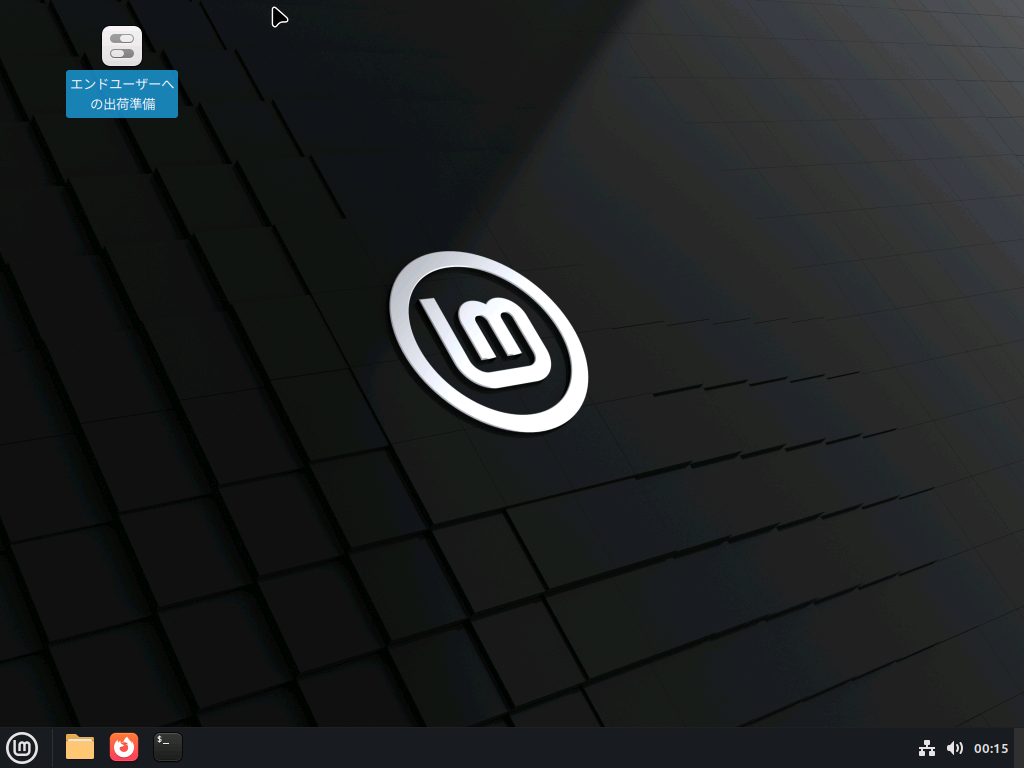
デスクトップにある、「エンドユーザーへの出荷準備」をダブルクリックします。(なぜか開けない場合は右クリックしてみてください。)
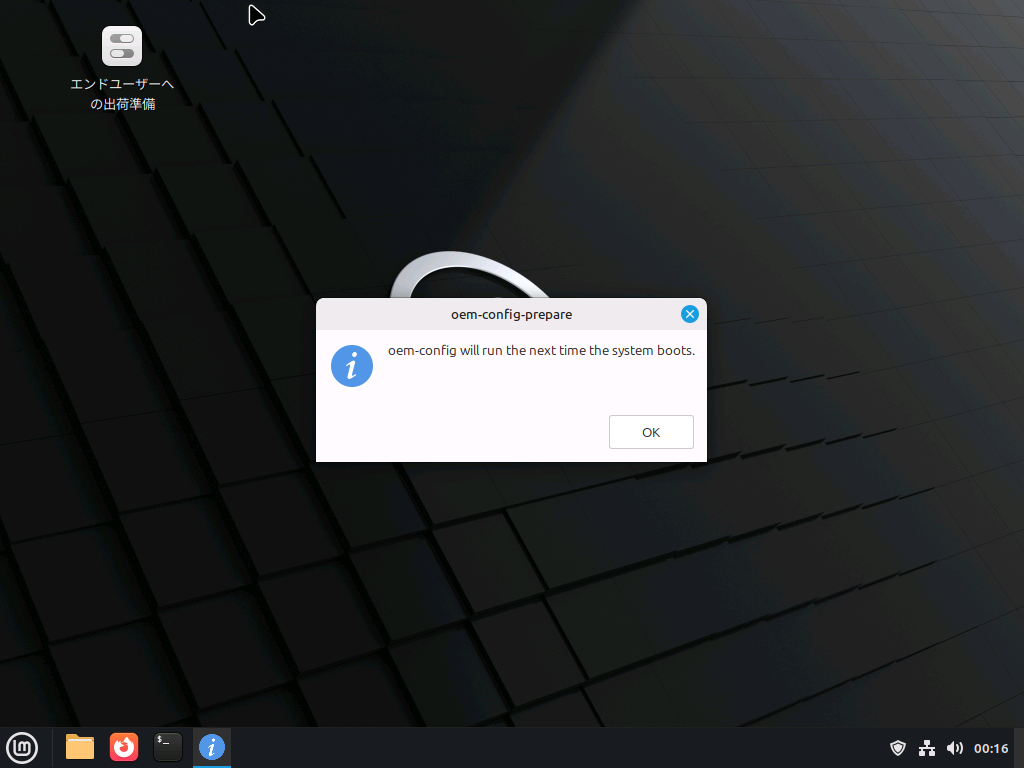
この画面が出てもしばらくは操作できますが、次に再起動したときには「oem」というユーザーは消滅し、初期設定が完了となります。
再起動したら、すべての手順が終了します。