Slackの入れ方
Linux MintにSlackを入れたい場合、少しだけ手間がかかります。やり方を解説します。
手順A(.debパッケージを導入する方法)
1. ページにアクセス
https://slack.com/downloads にアクセスします。
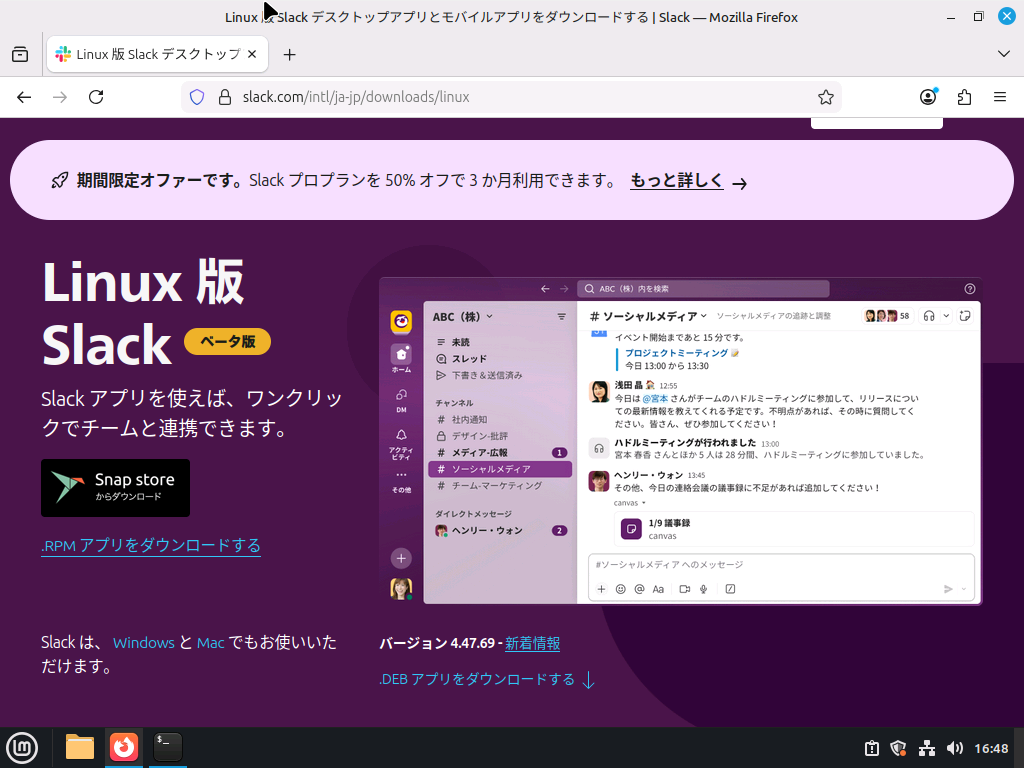
2. 「.DEBアプリをダウンロードする」をクリック
少し下にスクロールして、「.DEBアプリをダウンロードする」をクリックします。
3. インストール
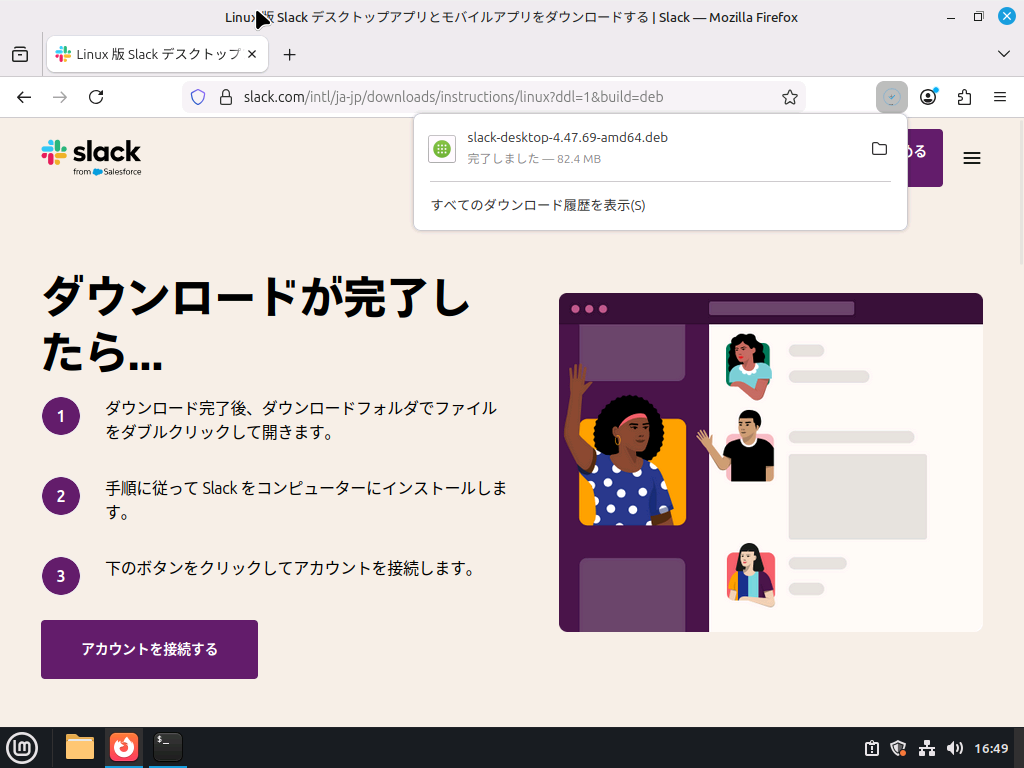
右上のslack-desktop-(バージョン)-amd64.debをクリックします。
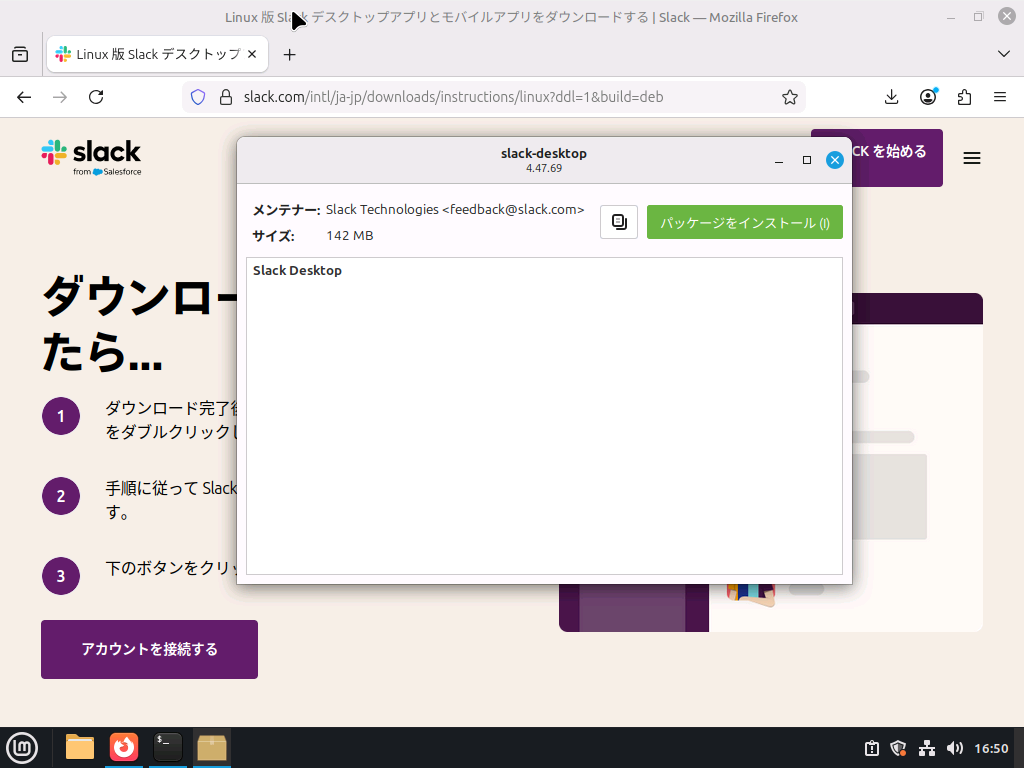
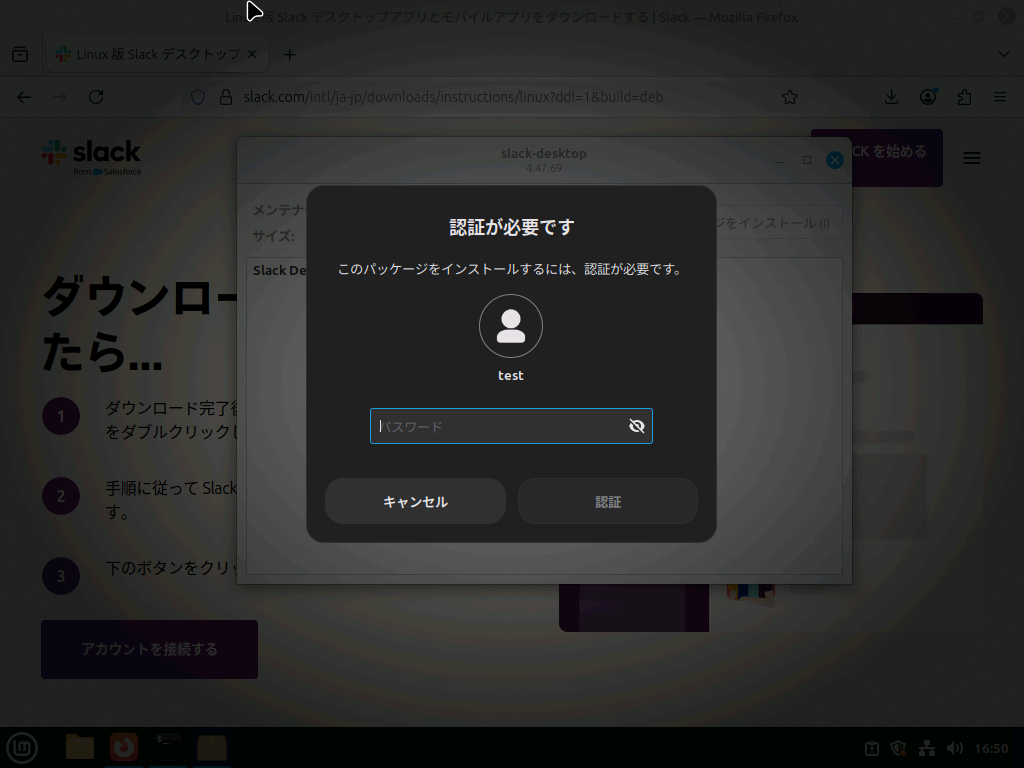
認証し、インストールを実行します。
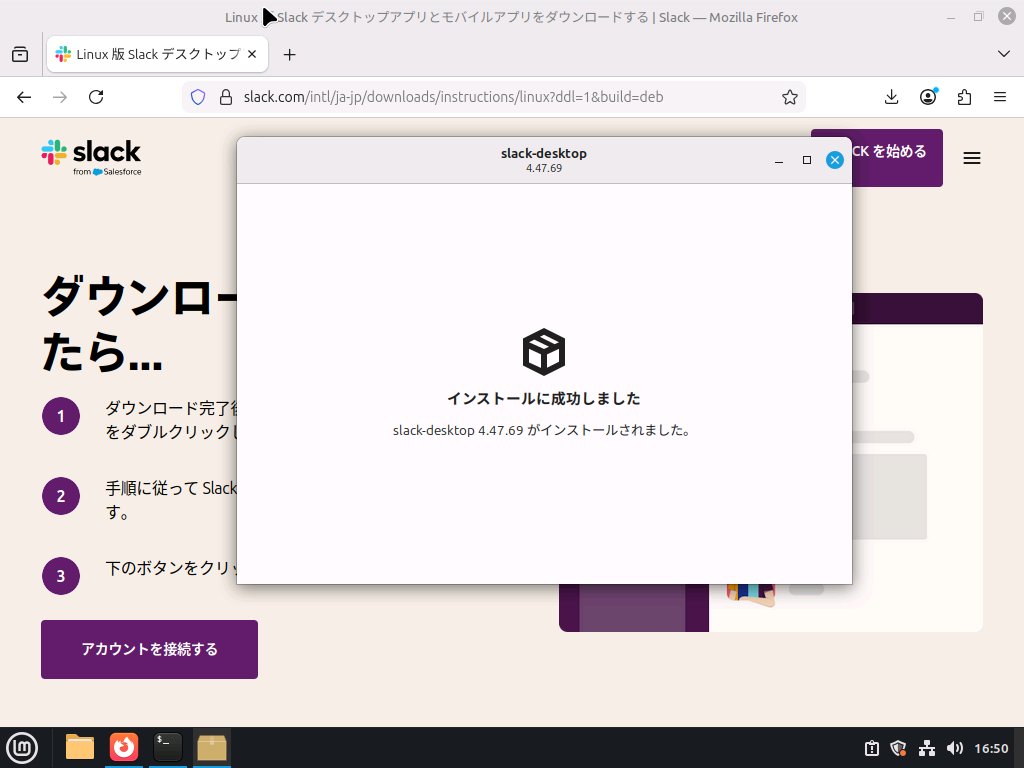
この画面になったら成功です。メニューボタンを押すと、Slackがあるはずです。
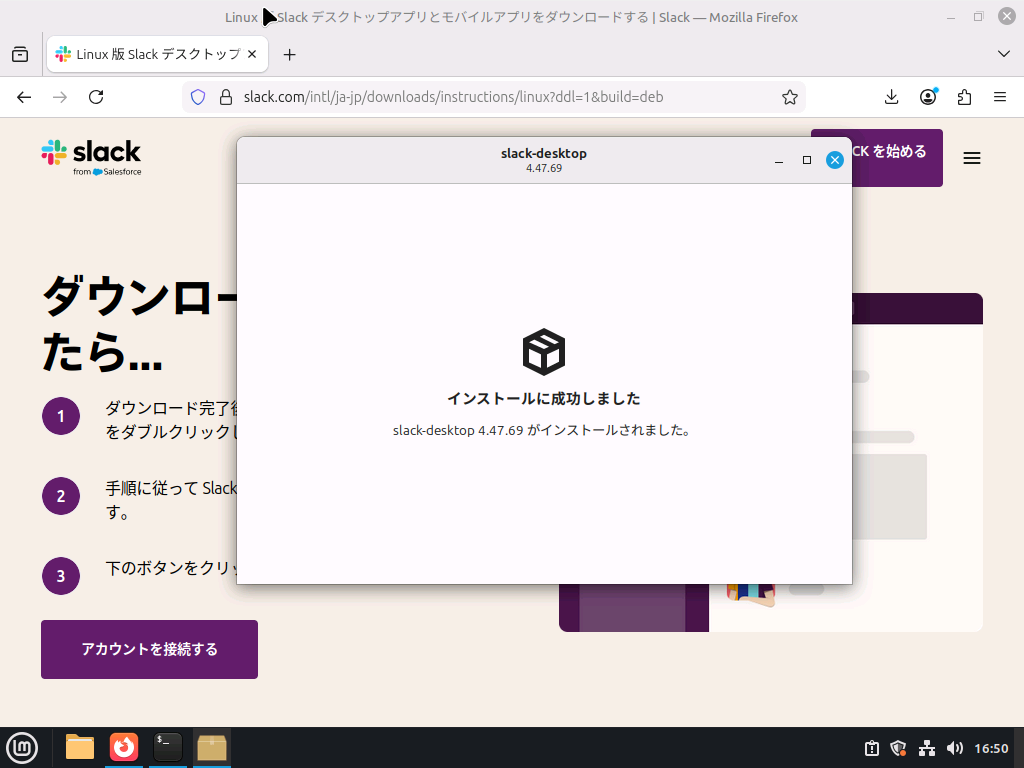
サインインしてご利用ください。

手順B(flatpakを使用する方法)
危険
この手順は中級者向けです。また、Slack公式ではなくコミュニティが開発して維持をしているため、打ち切りになる可能性が少なからず存在します。特に業務用端末ではおすすめしません。
1. ターミナルを起動
ターミナルを起動し、黒い画面を出します。
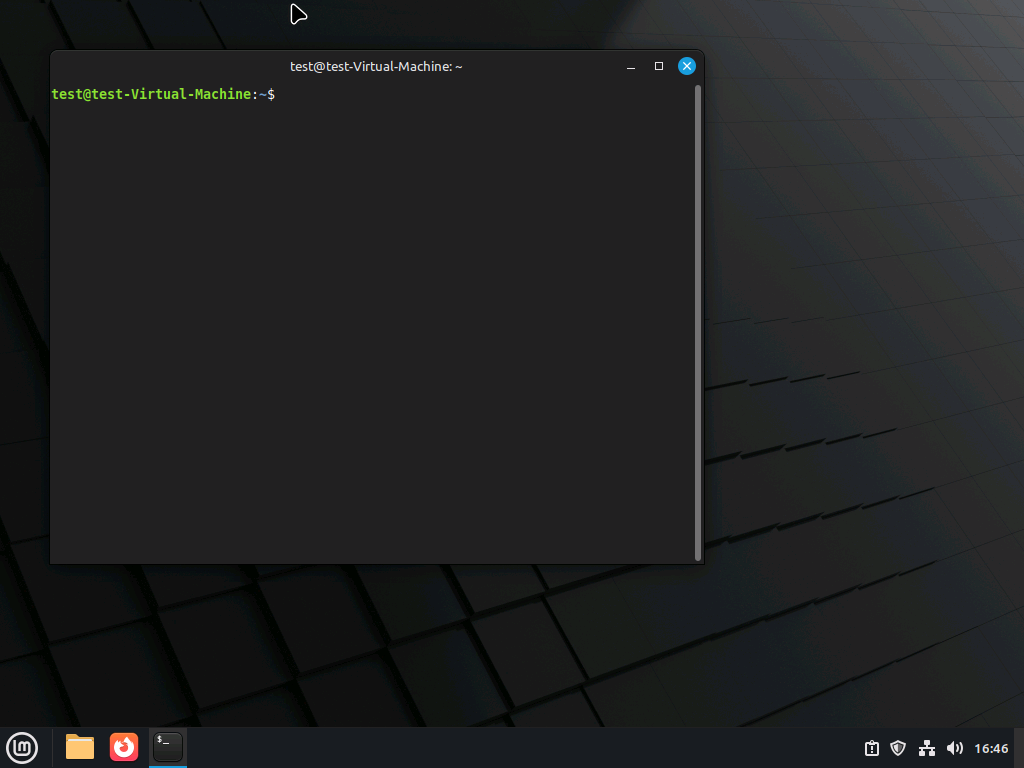
2. コマンドを入力
以下のコマンドを入力します。
警告
大文字と小文字に気をつけてください。
flatpak install flathub com.slack.Slack
手順C(Snapを使用する方法)
危険
この手順は上級者向けです。システムに中規模の変更を加えます。
1. ターミナルを起動
ターミナルを起動し、黒い画面を出します。
2. Snapを有効化し、インストールする
ヒント
お使いのLinux Mintでこのページを開いていただくと、コードをコピーできます。また、ターミナルへは右クリックまたはCtrl+Shift+Vで貼り付けができます。
このコードは、Snapの有効化からSnapとSlackのインストールをすべて含んでいます。順番に実行してください。
sudo mkdir /etc/apt/preferences.d.off
sudo mv /etc/apt/preferences.d/nosnap.pref /etc/apt/preferences.d.off/
sudo apt install snapd
sudo snap install slack
cp /var/lib/snapd/desktop/applications/slack_slack.desktop ~/.local/share/applications/